
Reset Mikrotik RB750
Mungkin anda pernah merasa kehilangan/lupa password pada Mikrotik Anda heeemm menjengkelkan sekali kan. Semoga tips ini bisa membantu anda yang lupa password pada Mikrotik RB750.
Baca Selengkapnya...
 Label:

Pembahasan Soal Unas TKJ 2012/2013
Tanggal 15 April 2013 Tinggal beberapa hari lagi, apakah anda sudah siap dengan 4 pelajaran yang akan diujikan besok... saya yakin anda sudah sangat siap, karena soal-soal yang diujikan tidaklah jauh dari tahun-tahun sebelumnya. Kalau anda sudah merasa siap coba deh ini soal flash yang saya buat semoga bisa membantu anda yang sedang mempesiapkan UNAS 2013 besok
Meluncur saja ke TKP
Baca Selengkapnya...
Script Load Balance Mikrotik RB450 1M+1M=2MB
Mikrotik sebagai os router yang handal untuk dijadikan pilihan load balance baik itu PC atau Board yang sudah ada dipasaran. Dari hasil uji coba yang sebenarnya sudah lama pingin diposting tapi kelupaan he heheee. Coba saja deh kalo berani.....nantang ya tapi previewnya saja wkwkwkwkwww. Yang lain setting seperti biasa.
> ip firewall mangle print
0 ;;;Client
chain=prerouting action=mark-connection new-connection-mark=lb_1
passthrough=yes connection-state=new in-interface=ether1-local nth=2,1
1 chain=prerouting action=mark-routing new-routing-mark=route_lb_1
passthrough=no in-interface=ether1-local connection-mark=lb_1
2 chain=prerouting action=mark-connection new-connection-mark=lb_2
passthrough=yes connection-state=new in-interface=ether1-local nth=2,2
3 chain=prerouting action=mark-routing new-routing-mark=route_lb_2
passthrough=no in-interface=ether1-local connection-mark=lb_2
>ip firewall nat print
0 chain=srcnat action=masquerade out-interface=ether3-speedy_1
1 chain=srcnat
action=masquerade out-interface=ether4-speedy_2
> ip route print
0 S 0.0.0.0/0 20.19.18.1 1
1 A S 0.0.0.0/0 127.2.1.1 1
2 A S ;;; default_routing
0.0.0.0/0 127.2.1.1 2
3 ADC 127.2.1.0/24 127.2.1.2 ether4-speedy_2 0
4 ADC 129.10.1.1/29 129.10.1.5 ether1-local 0
5 ADC 20.19.18.0/24 20.19.18.2 ether3-speedy_1 0
Baca Selengkapnya...
> ip firewall mangle print
0 ;;;Client
chain=prerouting action=mark-connection new-connection-mark=lb_1
passthrough=yes connection-state=new in-interface=ether1-local nth=2,1
1 chain=prerouting action=mark-routing new-routing-mark=route_lb_1
passthrough=no in-interface=ether1-local connection-mark=lb_1
2 chain=prerouting action=mark-connection new-connection-mark=lb_2
passthrough=yes connection-state=new in-interface=ether1-local nth=2,2
3 chain=prerouting action=mark-routing new-routing-mark=route_lb_2
passthrough=no in-interface=ether1-local connection-mark=lb_2
>ip firewall nat print
0 chain=srcnat action=masquerade out-interface=ether3-speedy_1
1 chain=srcnat
action=masquerade out-interface=ether4-speedy_2
> ip route print
0 S 0.0.0.0/0 20.19.18.1 1
1 A S 0.0.0.0/0 127.2.1.1 1
2 A S ;;; default_routing
0.0.0.0/0 127.2.1.1 2
3 ADC 127.2.1.0/24 127.2.1.2 ether4-speedy_2 0
4 ADC 129.10.1.1/29 129.10.1.5 ether1-local 0
5 ADC 20.19.18.0/24 20.19.18.2 ether3-speedy_1 0
Baca Selengkapnya...
Siswa TKJ SMK NUSA Giatkan e-learning edmodo
Sedah hampir sebulan para master di SMK NU 1 Karanggeneng Lamongan mempromosikan jejaring sosial yang dikhususkan untuk edukasi di lembaga ini EDMODO namanya, ya edmodo saat ini dipopulerkan penggunaannya untuk guru dan siswa guna meningkatkan kualitas pembelajaran di SMK NU 1 Karanggeneng ini. Semua guru sudah mendapatkan pembekalan bagaimana guru dalam mengelola kelas virtualnya. Tak luput dari pantauan, tim juga melihat bahwa para siswa/i SMK NU 1 Karanggeneng Lamongan khususnya siswa TKJ sudah hampir semuanya sudah mendaftarkan dirinya di edmodo.
 |
| Kelas Online dengan Peserta didiknya |
SMK NU 1 Karanggeneng Lamongan ini merupakan sekolah pertama dari jajaran sekolah di Lamongan yang sudah menggunakan jejaring sosial Edmodo untuk menggunakannya. Dari distrik surabaya berharap agar para guru disini dapat menjadi mentor bagi guru-guru di Lamongan dalam menggunaan edmodo dalam proses pembelajarannya. Bagi rekan-rekan guru yang berminat bergabung saja di http://edmodo.com gratis. Silahkan kontak SMK NU 1 Karanggeneng Lamongan untuk bergabung di distrik Surabaya.
Download Template Joomla Premium
Kamu sudah hampir terlupakan. Banyak yang harus diselesaikan dan ditulis dalam waktu yang sesingkat-singkatnya. Anda yang sedang mempelajari web desain khususnya dengan CMS Joomla, saya tawarkan Template Joomla Premium dengan sampel data baik untuk joomla 1.5 1.7 dan 2.5. Banyak template yang bisa anda sesuaikan dengan bisnis anda atau kantor, sekolah ataupun bahkan web pribadi.
Lebih detailnya kunjungi situs ini
Baca Selengkapnya...
KISI-KISI UN Teori dan Praktek TKJ 2011/2012
Alhamdulillah ada kejutan lagi tahun ini untuk kelulusan UN 2011/2012 60:40 yang tahu lalu nilai raport hanya semester 3-5, ditahun ini menjadi semester 1-5, gimana!!. Walau standart kelulusan 5,5 tetep semangaaaaaaaaaaaaatttt bagaimanapun harus dilalui. Dan penerbitan kisi-kisi dan POS UN SMK 2011/2012 kini sudah dapat diunduh, walaupun Soal untuk Ujian Praktek belum ada tapi kisi-kisi sudah dapat menggambarkan seperti tahun lalu soalnya yang akan diluncurkan.
Gak perlu banyak omong ya langsung saja download;
POS UN 2012
Kisi-kisi UN Teori TKJ
Kisi-kisi UN Praketk TKJ
Soal UN Praktek TKJ
Baca Selengkapnya...
Gak perlu banyak omong ya langsung saja download;
POS UN 2012
Kisi-kisi UN Teori TKJ
Kisi-kisi UN Praketk TKJ
Soal UN Praktek TKJ
Baca Selengkapnya...
NetSetMan Solusi Mudah Konfigurasi Jaringan
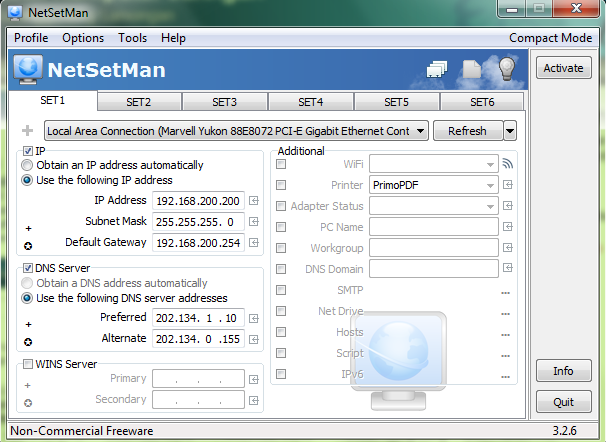 Kalau kita sering setting koneksi jaringan internet di berbagai tempat yang berbeda dan dengan konfigurasi yang berbeda pula, mungkin kita harus mengganti-ganti alamat IP (Internet Protocol), Subnet Mask, DNS, Gateway dan lainnya. Untuk mempermudah gunakan saja NetSetMan.
Aplikasi ini dapat memudahkan kita melakukan perubahan IP address dan teman2nya dalam cukup mudah. Dengan sofware gratis NetSetMan, kita bisa mempercepat semua proses tersebut dan tinggal sekali klik saja untuk menyesuaikan konfigurasi Jaringan di tempat yang dipilih apakah LAN atau Wifi bahkan printer sharing sekalipun....heeem mudah dan bermanfaat.
Software ini menyediakan 6 setting (profil) yang bisa kita atur, misalnya setting pertama untuk koneksi di rumah, setting 2 untuk kantor, setting 3 untuk kampus dan sebagainya. Ketika kita ingin konek internet kita tinggal memilih profil yang sudah kita atur dan klik Activate. Setelah setting aktif, aplikasi ini bisa kita tutup. Dengan cara ini kita tidak perlu mengubah secara manual konfigurasi alamat IP. Kalau berminat download saja NetSetMan Baca Selengkapnya...
Load Balancing & Fail Over dengan Pfsense
 Pfsudah lama sebenarnya sudah nimbrung dijaringan kita yang hanya sebagai router+proxy saat itu masih pake 1 line saja. Setelah line nambah 1 rasa penasaran ingin menggabungkan 2 line sp##dy paket 1 Mb yang terasa kandang naik turun nafasnya. Alhamdulillah koneksi 2 line sp##dy kini jadi 2 Mb...memang pfsense patut dicoba, walo disini q menggunakan versi 1.2 tapi lumayan deh.
Saya anggap anda sudah berhasil install pfsense. Kalo belum download videonya saja dihalaman ini
Setting yang saya lakukan adalah:
IP modem speedy1 172.30.20.1
IP modem speedy2 172.20.10.1
IP LAN PfSense 192.168.1.1
IP WAN (speedy1) PfSense 172.30.20.2
IP OPT1 (speedy2) PfSense 172.20.10.2
dan setiap client setting dengan
IP : 192.168.1.x
gateway : 192.168.1.1
mulai dengan setting awal yaitu setting DNS,
DNS 1 = 202.134.1.10 ; sby
DNS 2 = 202.134.0.155; jkt
lalu masuk ke static route (system - static route)
klik (+)
interface = WAN
destination network = 202.134.1.10/32
gateway = 172.30.20.1
save
klik (+)
interface = OPT1
destination network = 202.134.0.155/32
gateway = 172.20.10.1
save
Selanjutnya setting load balancer (service - load balancer)
name = balancer
behavior = load balancing
type = gateway
monitor ip = WAN's gateway
interface name = WAN
add to pool
monitor ip = OPT1's gateway
interface name = OPT1
add to pool
save
klik (+)
name = wan1failoveropt1
behavior = fail over
type = gateway
monitor ip = WAN's gateway
interface name = WAN
add to pool
monitor ip = OPT1's gateway
interface name = OPT1
add to pool
save
klik (+)
name = opt1failoverwan
behavior = fail over
type = gateway
monitor ip = OPT1's gateway
interface name = OPT1
add to pool
monitor ip = WAN's gateway
interface name = WAN
add to pool
save
Saatnya masuk ke bagian firewall (firewall -> rules)
LAN
pilih bagian edit
action = pass
interface = LAN
protocol = any
source = LAN subnet
destination = any
gateway = balancer
save
WAN
klik (+)
action = pass
interface = WAN
protocol = any
source = LAN subnet
destination = WAN address
gateway = 172.30.20.1
save
OPT1
klik (+)
action = pass
interface = OPT1
protocol = any
source = LAN subnet
destination = OPT1 address
gateway = 172.20.10.1
save
ok,
sekarang coba test bandwidth anda dengan www.speedtest.cbn.net.id
 coba juga download dengan iDM....download rata-rata 250 KB/sc
Baca Selengkapnya...
Langganan:
Postingan (Atom)

Anda pengujung


Buku Office Best Seller
